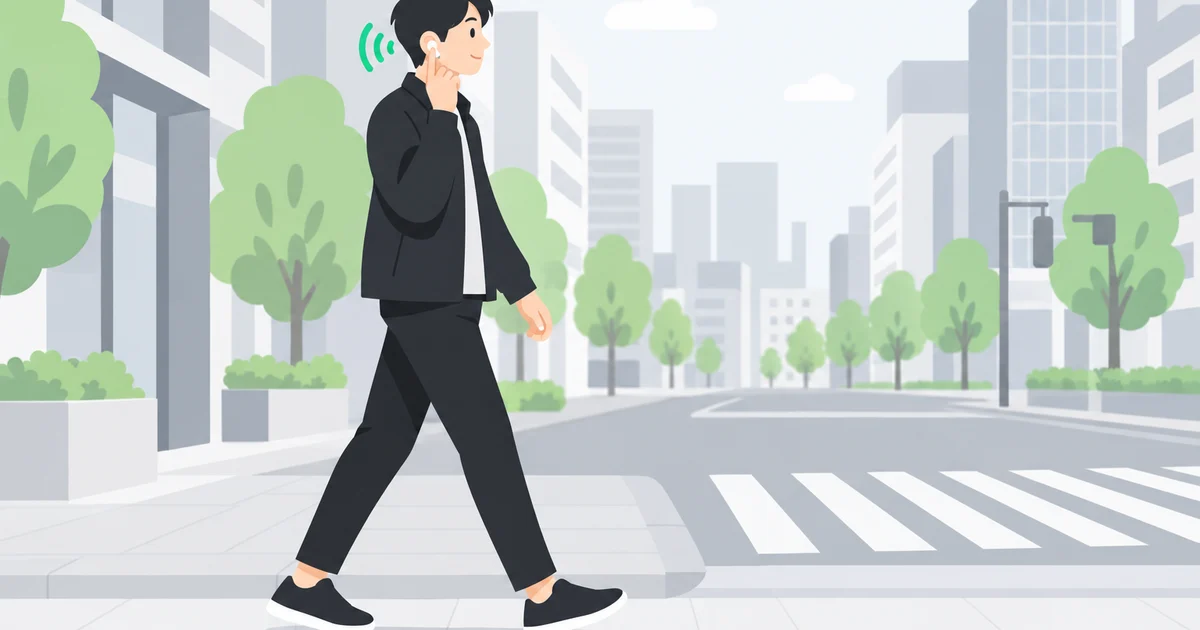
人の目や耳、口に代わって仕事をしてくれるAIを使う
『AIテレビ音声ガイド』の根幹はスマホのカメラでテレビ画面を捉えて、それをAIが分析して「そのシーンがどのようなものか」を説明してくれるものです。「人間の目」となって高精度で画像を認識してくれるAIとしてGeminiは定評があります。
APIキーって何?
Geminiの画像認識機能は有料です。以下に説明する通り、だれでもGoogleアカウントを取得して、それをもとにAIサービスを使う「パスワード」のようなものを作るのがAPIキーです。このキーをAIテレビ音声ガイドに入れることで、皆さんが音声ガイドを使った分だけチャージされることになります。もちろん使わなければ料金は一切かかりません。
どうしてお金がかかるの?
テレビ画面を見てタイミングよくシーンの説明をしてもらうのは相当高度な機能です。スマホにも内蔵されている画像認識機能はありますが、きちんとしてシーンの説明は無理です。AIテレビ音声ガイドのアプリ自体は無料です。有料のサブスクにして使わない時もお金を払うより、使った分だけ支払うようにしたほうがフェアだと考えます。
Gemini APIキーの取得方法
APIキーは、Googleの「Google AI Studio(グーグル・エーアイ・スタジオ)」というサイトで作ります。パソコンでもスマホでもできますが、画面が大きいパソコンのほうが操作しやすいのでおすすめです。
用意するもの
- Googleアカウント(GmailやYouTubeなどで使っているものがあればそれをそのまま使えます。お持ちでない方はこちらから作成できます)
- クレジットカード(使った分の料金を支払うために登録します)
ステップ1:Google AI Studioを開く
- ブラウザで Google AI Studio(https://aistudio.google.com/) を開きます。
- Googleアカウントでログインします。
- 初めての場合は利用規約が表示されるので、内容を確認して「同意」します。
ステップ2:APIキーを作る
- APIキーの管理画面(https://aistudio.google.com/apikey) を開きます。
(Google AI Studioの画面にある「Get API key(APIキーを取得)」からも開けます) - 「Create API key(APIキーを作成)」ボタンをクリックします。
- プロジェクトを選ぶ画面が出たら、そのまま新しいプロジェクトを作ってかまいません。
- 「AIza…」から始まる長い英数字が表示されます。これがAPIキーです。
ステップ3:料金の支払い設定をする
APIキーを作っただけでは、使える量が限られています。安定して使うには支払い設定をします。
- APIキーの管理画面で、作ったキーの横にある「Set up billing(お支払いを設定)」をクリックします。
- 画面の案内に従って、クレジットカード情報を登録します。
- 設定が終わると、使った分だけ料金がかかる「従量課金」になります。
料金の目安は、Googleの公式ページ「Gemini APIの料金」で確認できます。
ドラマ一本に必要な料金は?
例えば『AIテレビ音声ガイド』では、画面の認識に様々な価格レンジのモデルが指定できますが、2026年9月現在で最も高性能なGemini 3.8 Flashを利用して1時間のドラマのシーン解説をした場合約$1.50(およそ220円)程度になることが多いです。iPhone内蔵の音声を使うともっと安くなり、為替レートによっても価格は変わってきます。
ワンポイント
使いすぎが心配な方は、Google Cloudの「予算とアラート」で、「月に○○円を超えたらメールで知らせる」という設定ができます。
ステップ4:APIキーをアプリに入れる
ここからはスマホのブラウザでAI Studioを開いてそこからコピペをしてください。
- APIキーのダッシュボードに表示されたAPIキーの横にあるコピーボタンを押します。
- AIテレビ音声ガイドを開き、設定画面の「APIキー」欄に貼り付けて保存します。
これで準備は完了です!
⚠️ APIキーの取り扱いに注意
APIキーは家の鍵やパスワードと同じです。他の人に知られると、あなたのお金で勝手に使われてしまうおそれがあります。
- SNSやメールで人に送らない
- スクリーンショットを公開しない
- 万が一もれてしまったら、APIキーの管理画面でそのキーを削除して、新しいキーを作り直しましょう