
このアプリの特徴
Aroundly(アラウンドリー)は、徒歩と電車・バスを組み合わせた「ドアツードア」の経路を、声だけで案内してくれるナビアプリです。目の不自由な方や、画面を見ながら歩くのが難しい方のために作りました。
いちばんの特徴は、いつもの通勤・通学の経路をあらかじめ登録しておけることです。家を出て最寄りのバス停まで歩き、バスと電車を乗り継いで、駅から職場まで歩く。この一連の流れを 1 つの「トリップ」として登録しておくと、当日はカードをタップするか名前を言うだけで、最初の一歩から目的地まで音声で案内が続きます。
- 曲がり角を声で教えてくれます。 「30 メートル先、右です」「右です」のように、角の手前で 2 段階で知らせます。
- ちゃんと進めているかを確かめてくれます。 歩き出して 20 メートルほどのところで「正しく進んでいます。次の角まで約 80 メートル、そこを右です」と伝えます。逆方向に進んでしまったときは「振り向いて、経路に戻ってください」と戻り方を教えます。
- 困ったら声で聞けます。 「今どこ?」「次はどっち?」「あと何分?」と聞くと、現在地・次の曲がり角・残りの時間を答えます。「詳細ナビ」ボタンを押すと、「左手にコンビニが見えたら、その先の交差点を左に曲がってください」のように目印つきで次の角までの行き方を読み上げます。
- 電車・バスに乗っている間も見守ります。 降りる駅の 1 つ手前で「次が下飯田駅です。降りる準備をしてください」と知らせ、降りたら「降りた」と言うだけで次の区間の案内に移ります。
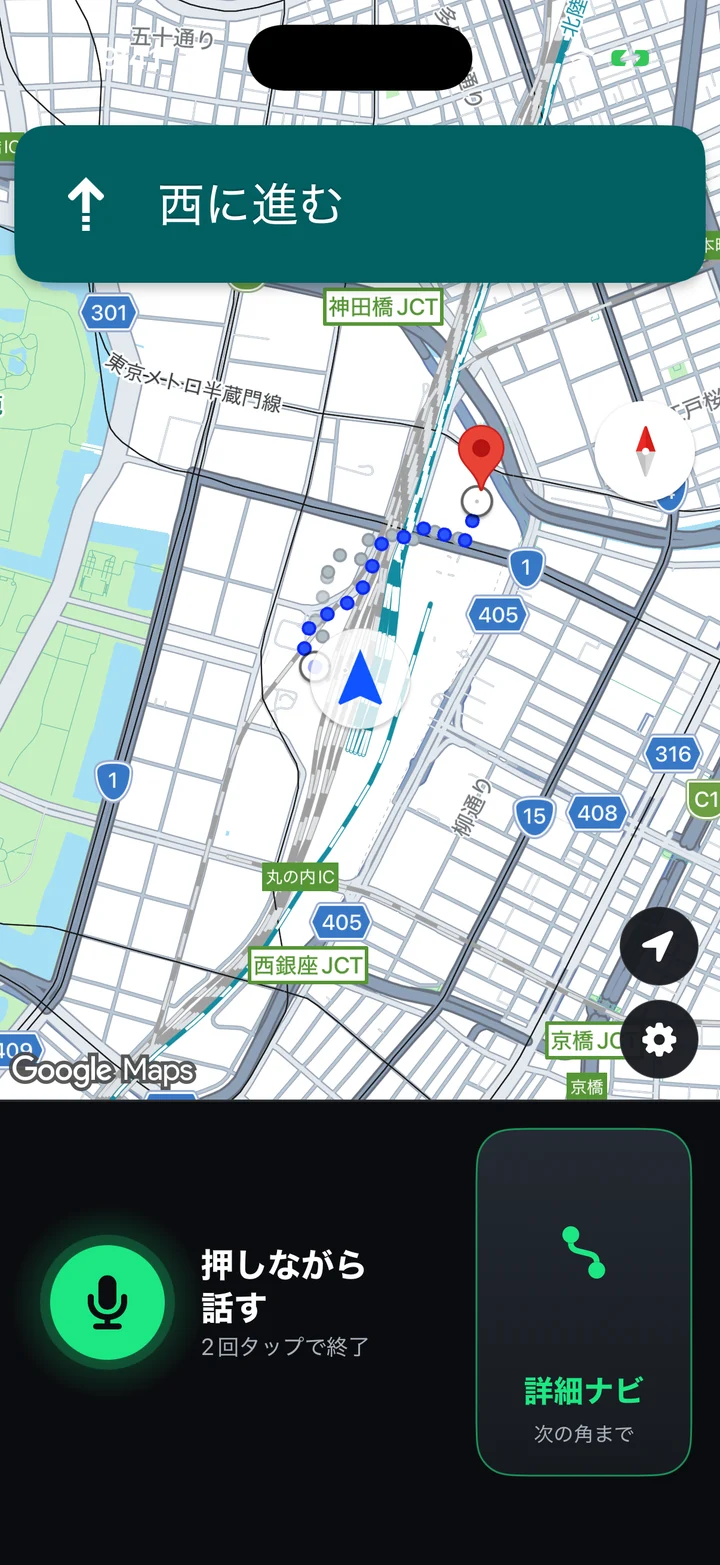
操作はシンプルです。画面下の大きなボタンを押している間だけ話して、指を離すとアプリが聞き取ります(トランシーバーのような使い方です)。案内を終えるときは、同じボタンを素早く 2 回タップするか、「ナビをやめて」と言います。
行き先を声で言うだけの徒歩ナビとしても使えます
経路を登録していなくても、「渋谷駅まで」のように行き先を言えば、候補を地図に出して確認し、「お願いします」で徒歩の案内が始まります。「バスで〇〇まで」と言えば、近くの駅やバス停から電車・バスを使う経路の候補を読み上げます。
経路の登録方法
経路の登録には 2 つの方法があります。徒歩だけの経路は地図をタップして描き、電車・バスを含む経路は「トリップ」として駅やバス停を検索して組み立てます。
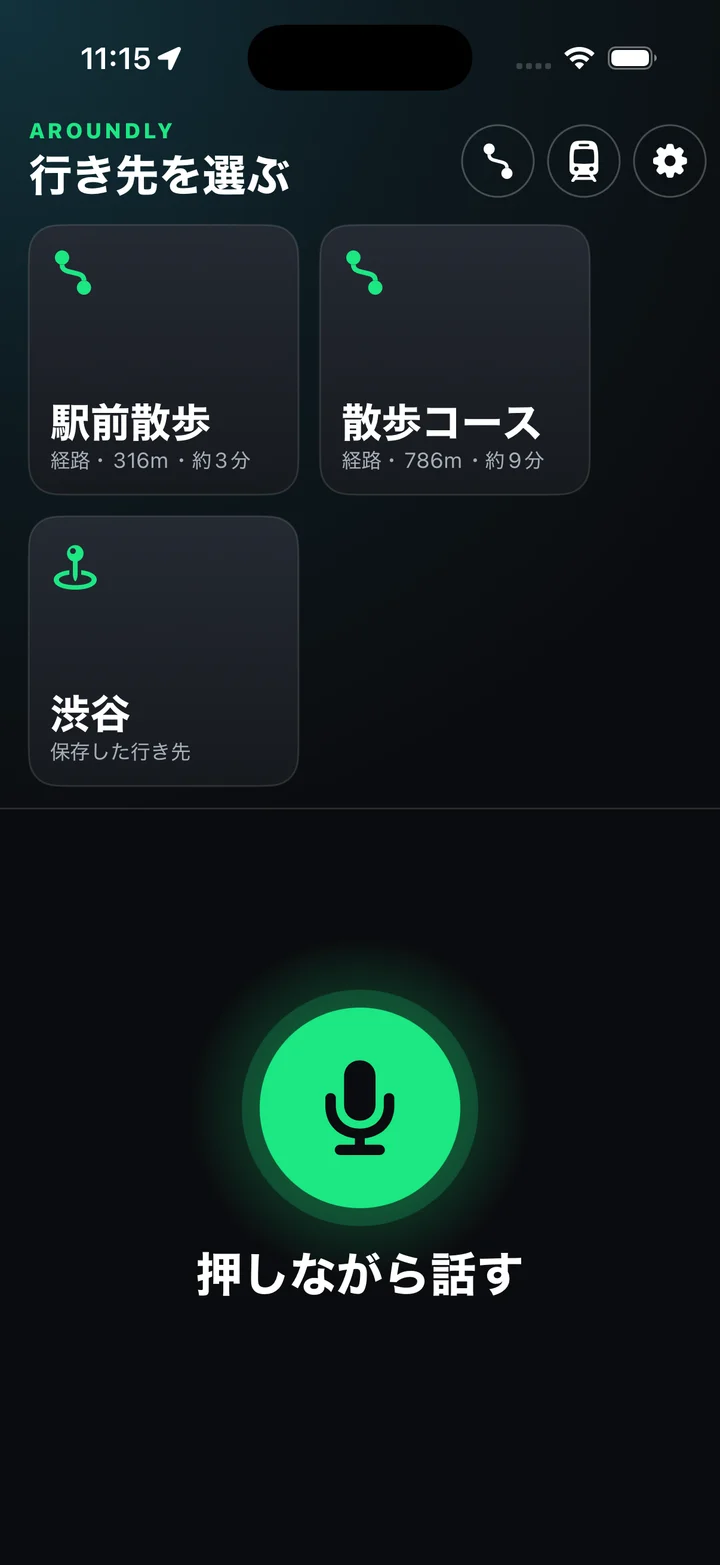
徒歩の経路を地図で描く(経路を作る)
家から駅まで、駅から学校までなど、いつも歩く道を自分で描いて登録します。
- トップ画面の右上、いちばん左のボタン(経路を作る)をタップします。
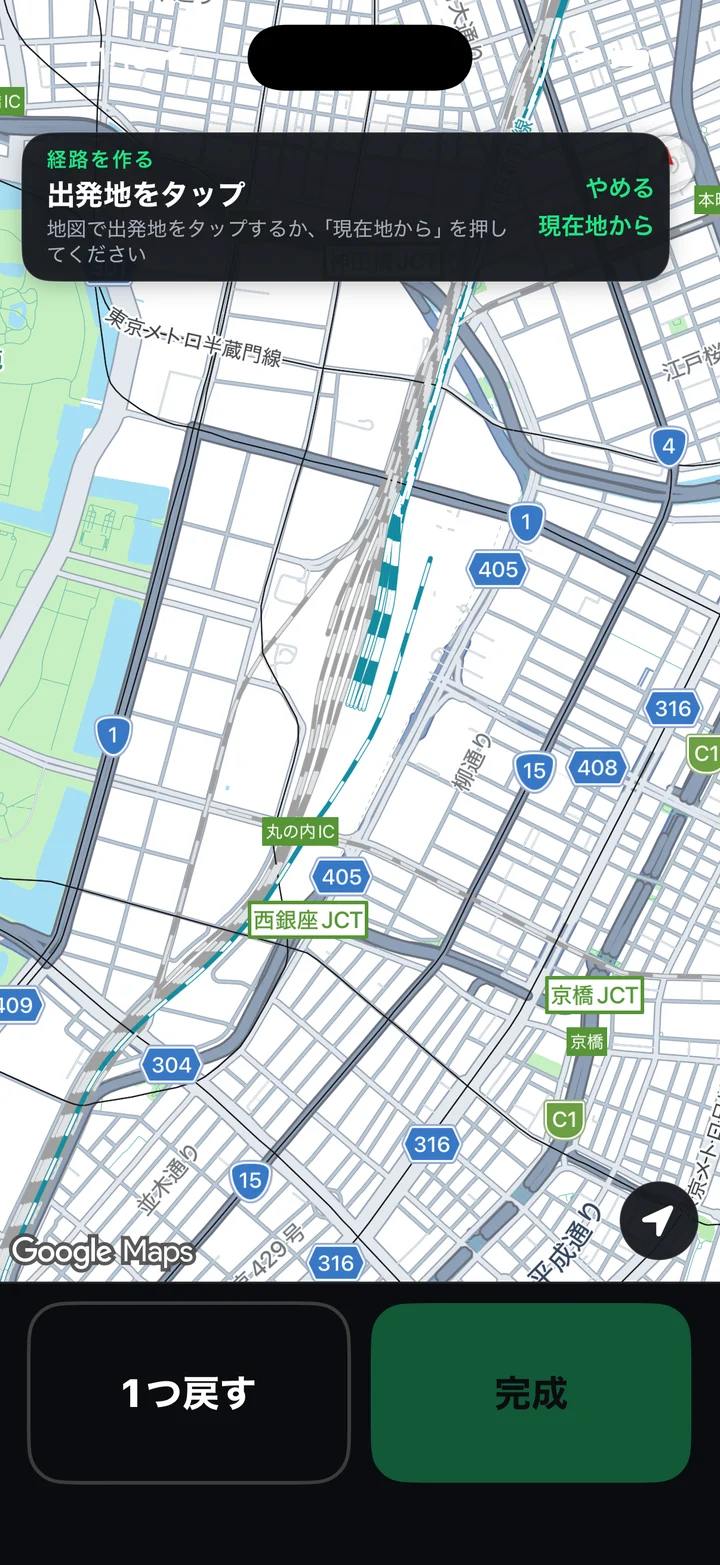
- 地図で出発地をタップします。今いる場所から始めるなら「現在地から」を押します。
- 曲がり角や分かれ道を順にタップしていきます。タップした点と点の間は、歩ける道に沿って自動でつながります。間違えたら「1 つ戻す」で直前の点を取り消せます。
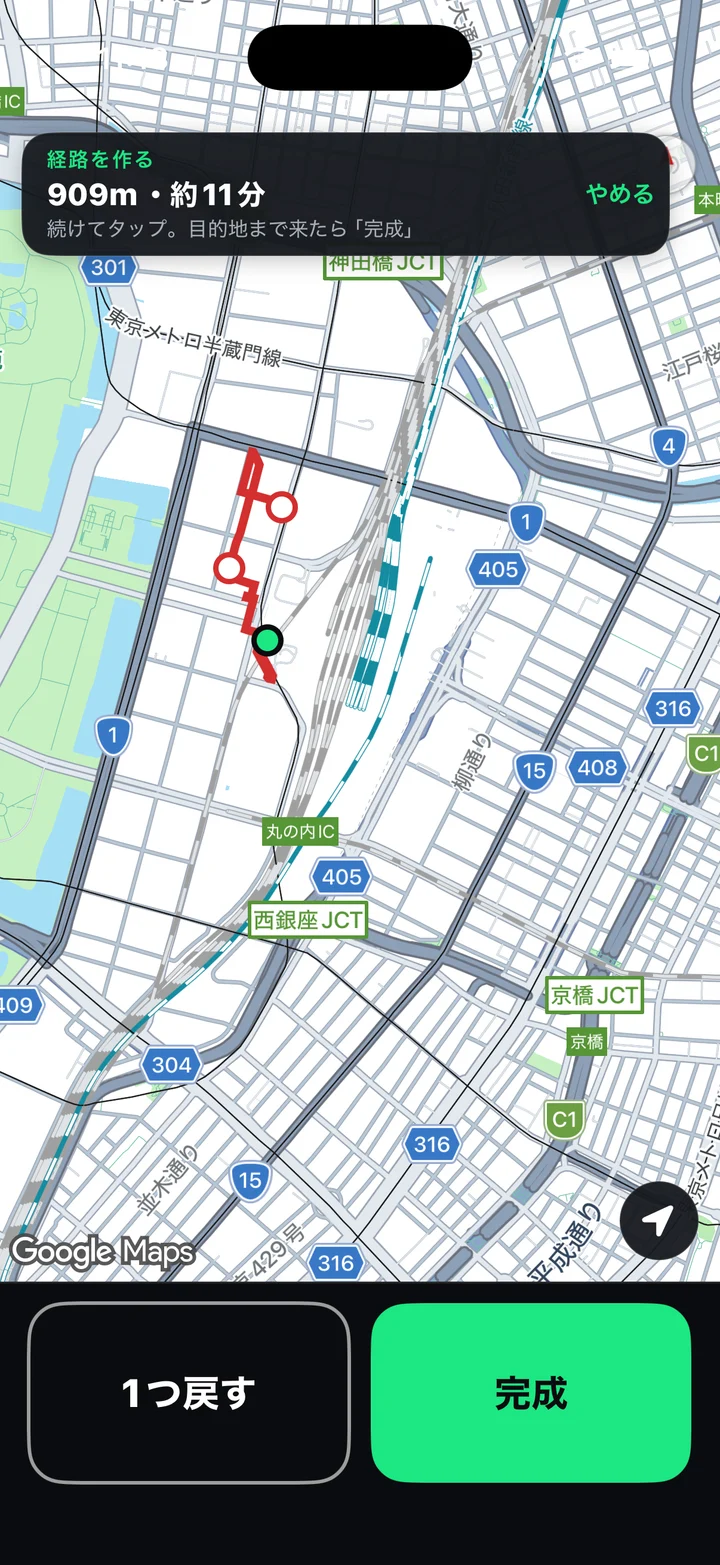
- 目的地まで来たら「完成」を押します。
- 「作った経路の名前を、ボタンを押しながら言ってください」と聞かれるので、ボタンを押しながら「通学路」「駅までの道」のように名前を言って保存します。
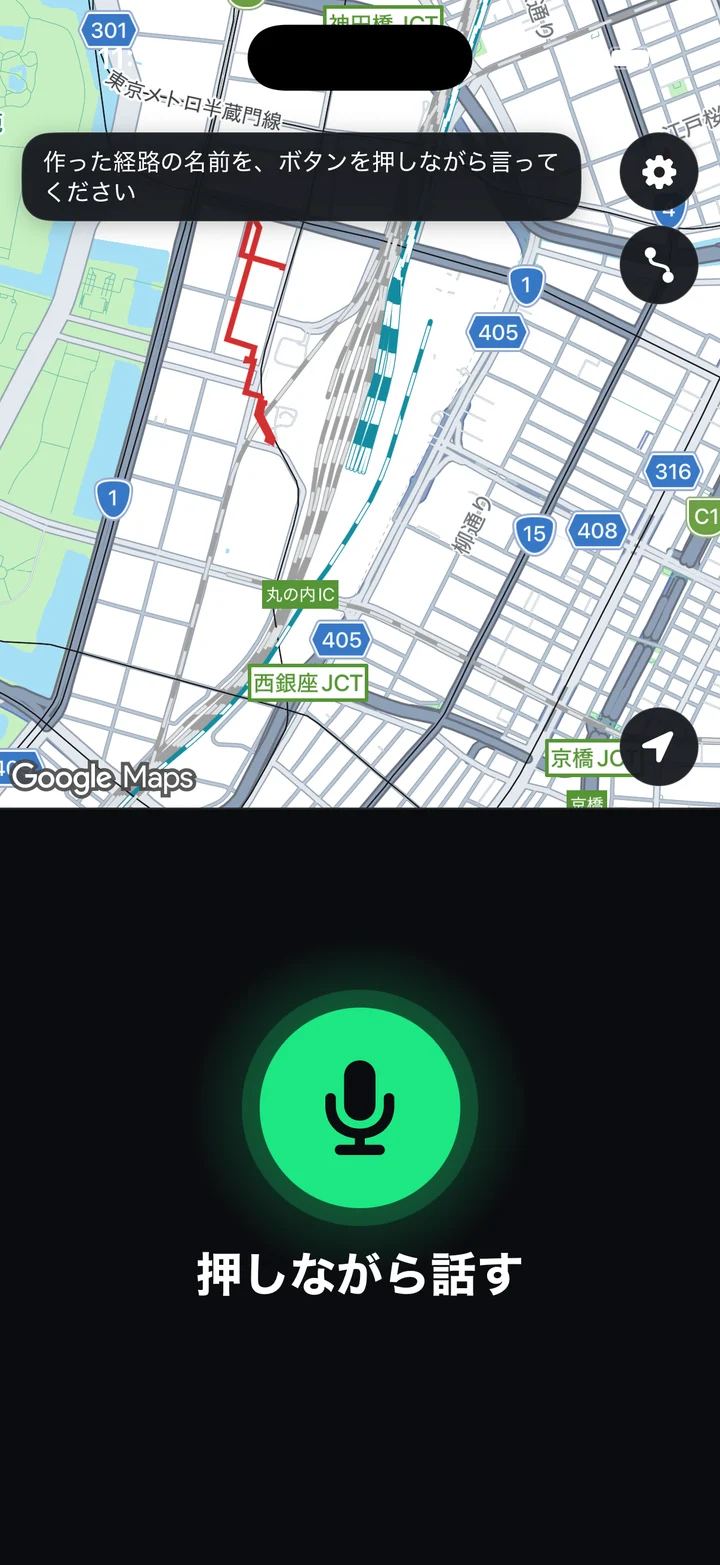
保存した経路はトップ画面にカードとして並びます。次からはカードをタップするか、「通学路で行きたい」と名前を言うだけで案内が始まります。
名前は短く、聞き取りやすいものに
「通勤路」「学校」「ジム」のような短い名前がおすすめです。同じ名前の経路や行き先は登録できません(聞き違いで上書きされてしまうのを防ぐためです)。
電車・バスを含むトリップを作る
徒歩と乗り物をつないだ経路は「トリップ」として登録します。トップ画面の右上、まん中のボタン(トリップを作る)をタップして、出発地から順に区間を足していきます。
- 名前を入力します(声で呼ぶときの名前になります)。
- 「区間を足す」から、最初の区間を選びます。家からバス停までなら「徒歩」です。徒歩は上で説明した「経路を作る」と同じように、地図をタップして描きます。
- 次に「バス」または「電車」を選びます。乗る駅・バス停を名前の先頭の文字で検索するか、「この近く」から選び、続けて降りる駅・バス停を選びます。
- 経路の候補が最大 5 件出るので、いつも使っている路線を 1 つ選びます。乗り換えがある場合は、区間が自動で分かれて入ります。
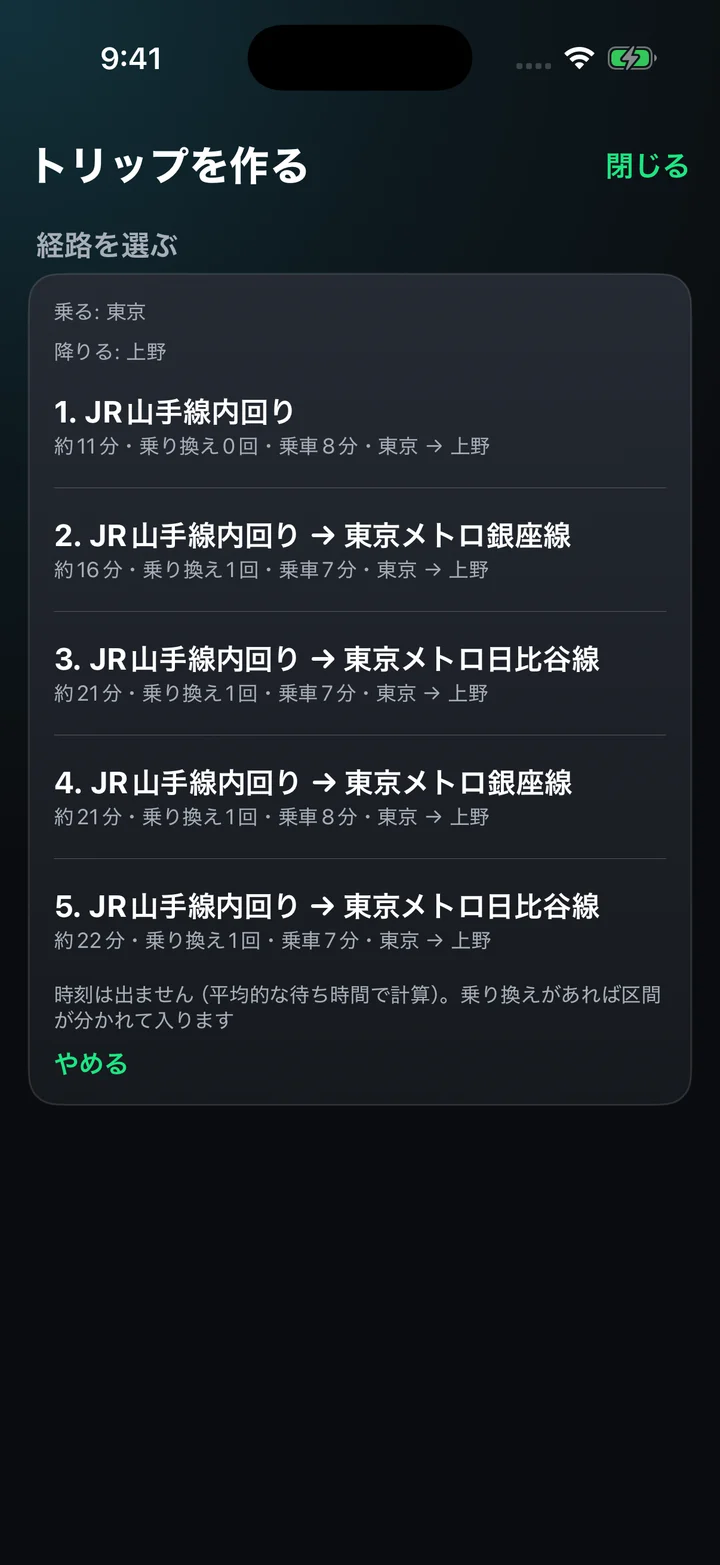
- 降りた駅から目的地までの「徒歩」を足し、「保存する」を押します。
当日はトップ画面のカードをタップするだけです。徒歩の区間は曲がり角を声で案内し、駅やバス停に着くと「京急本線に乗ってください。3 駅目の上大岡駅で降ります」のように乗車の指示を言います。降りたら「降りた」と言う(または画面の大きなボタンを押す)と、次の区間の案内に移ります。
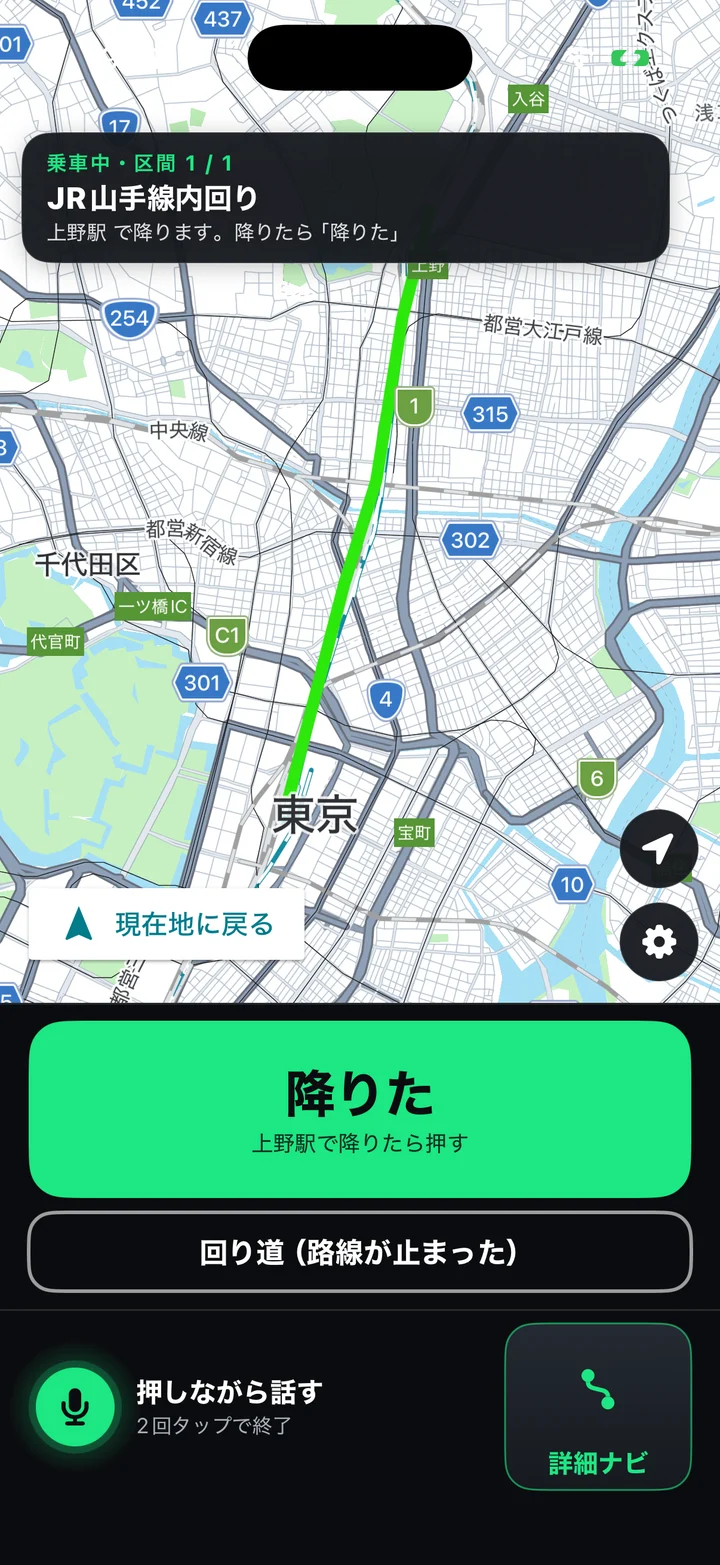
途中からでも始められます
トリップの途中の駅の近くで案内を始めると、「上大岡駅に近いようです。5 番目の区間から始めますか」と聞いてくれます。乗車中にアプリを閉じてしまっても、次に開いたときに「トリップの途中です。続けますか」と聞いてくれるので安心です。
登録した経路で案内を始める
登録した経路は、名前を言って呼び出すこともできます。ボタンを押しながら「駅前散歩で行きたい」と言うと、その経路を赤い線で地図に出して確認します。「お願いします」で案内が始まります。
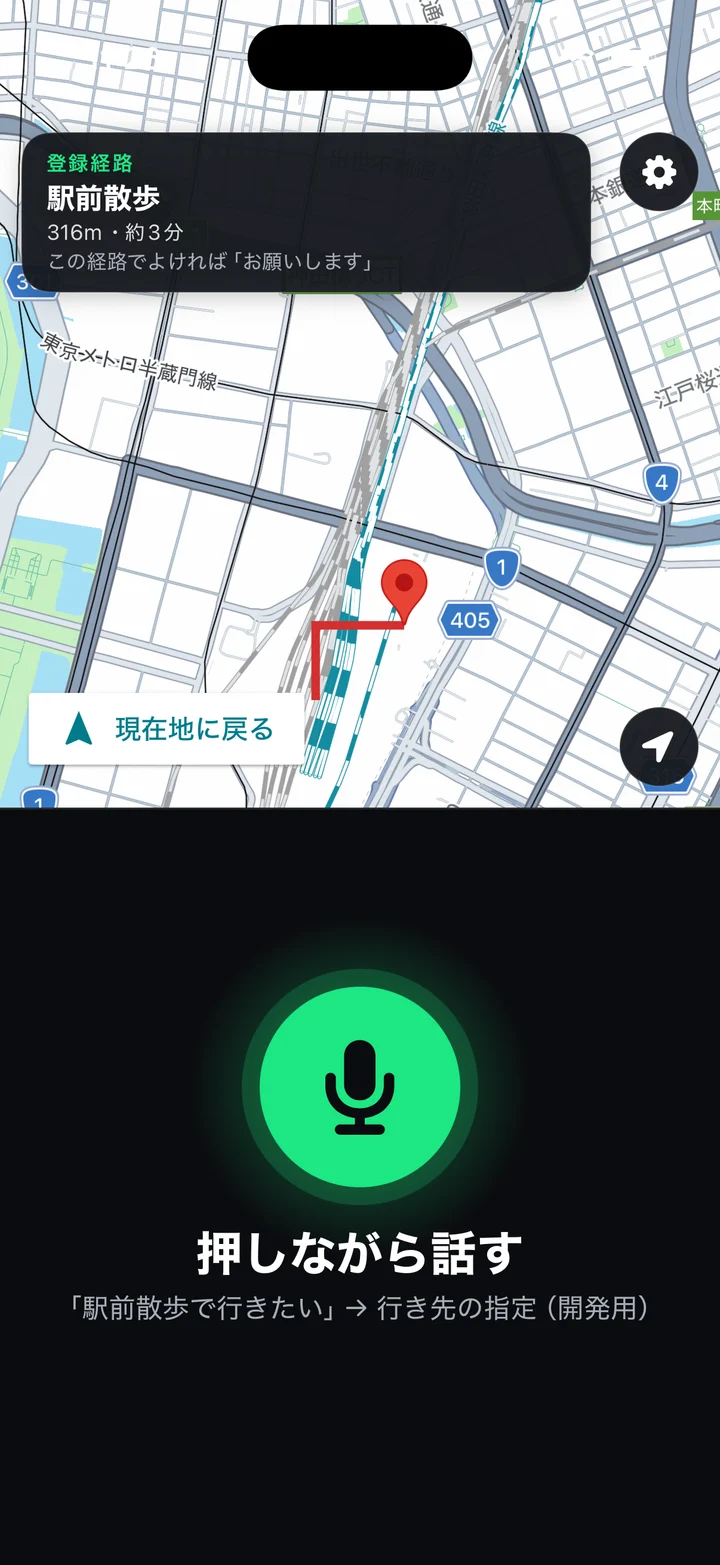
経路の線から離れた場所にいるときは、「線から約 140 メートル離れています。まず地図の赤い線まで移動してください」と伝え、線に入ると「登録経路に入りました」と言って案内を始めます。
迂回路の案内(回り道ボタン)
いつもの道が工事で通れない、歩道が塞がれている。そんなとき、Aroundly は「回り道」ボタンを押すだけで、この先を避けた経路を探して声で案内します。
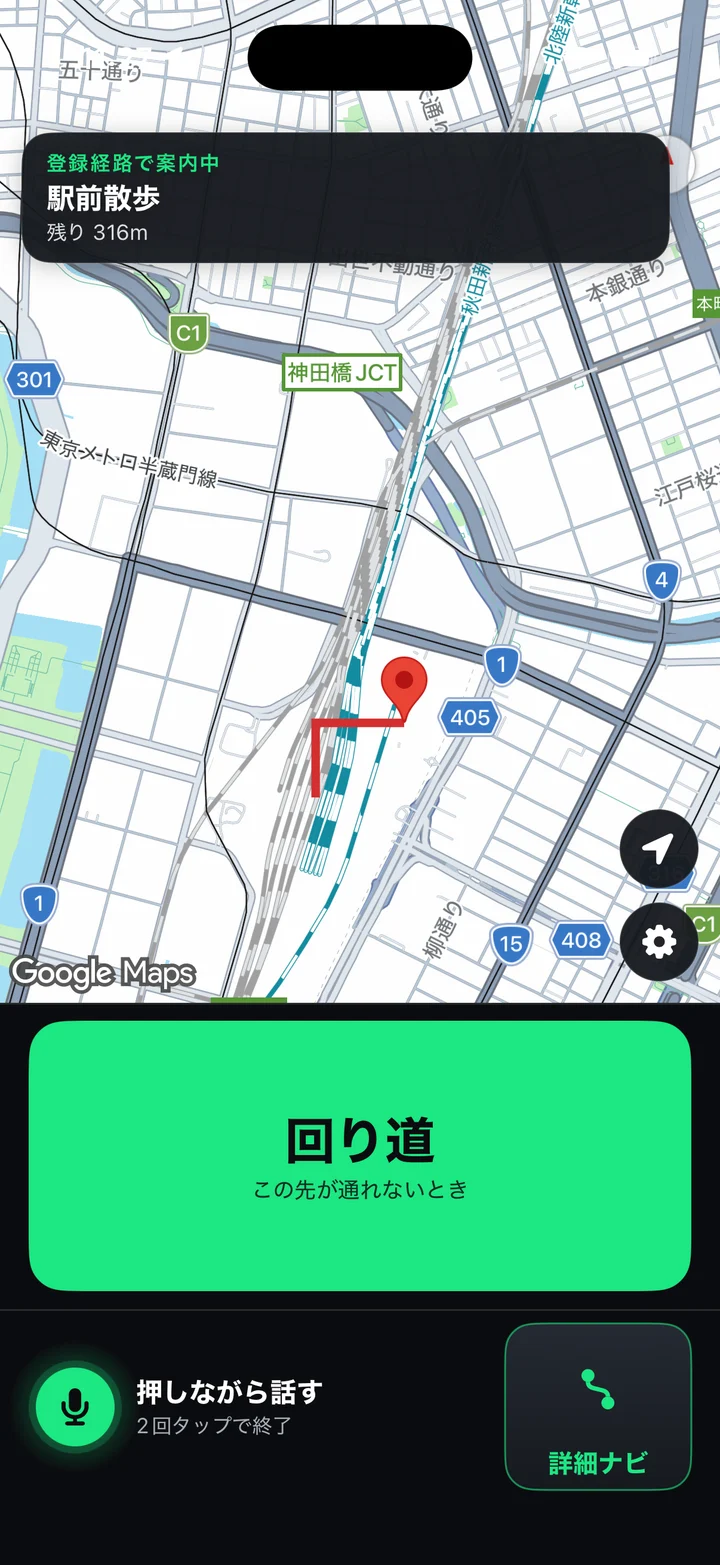
- 案内中に、画面下の大きな「回り道」ボタンを押します(声で「別の道を教えて」「この先通れない」と言っても同じです)。
- アプリは現在地のすぐ先を「通れない区間」とみなして、そこを避けた経路を計算し、赤い破線で地図に出します。「回り道を地図に出しました。最初の経路より約 1 分長くなります」のように、どれくらい遠回りになるかも教えてくれます。
- よければ「この道で行く」を押します(声なら「お願いします」)。ほかの道がよければ「別の道」、やっぱりやめるなら「やめる」です。
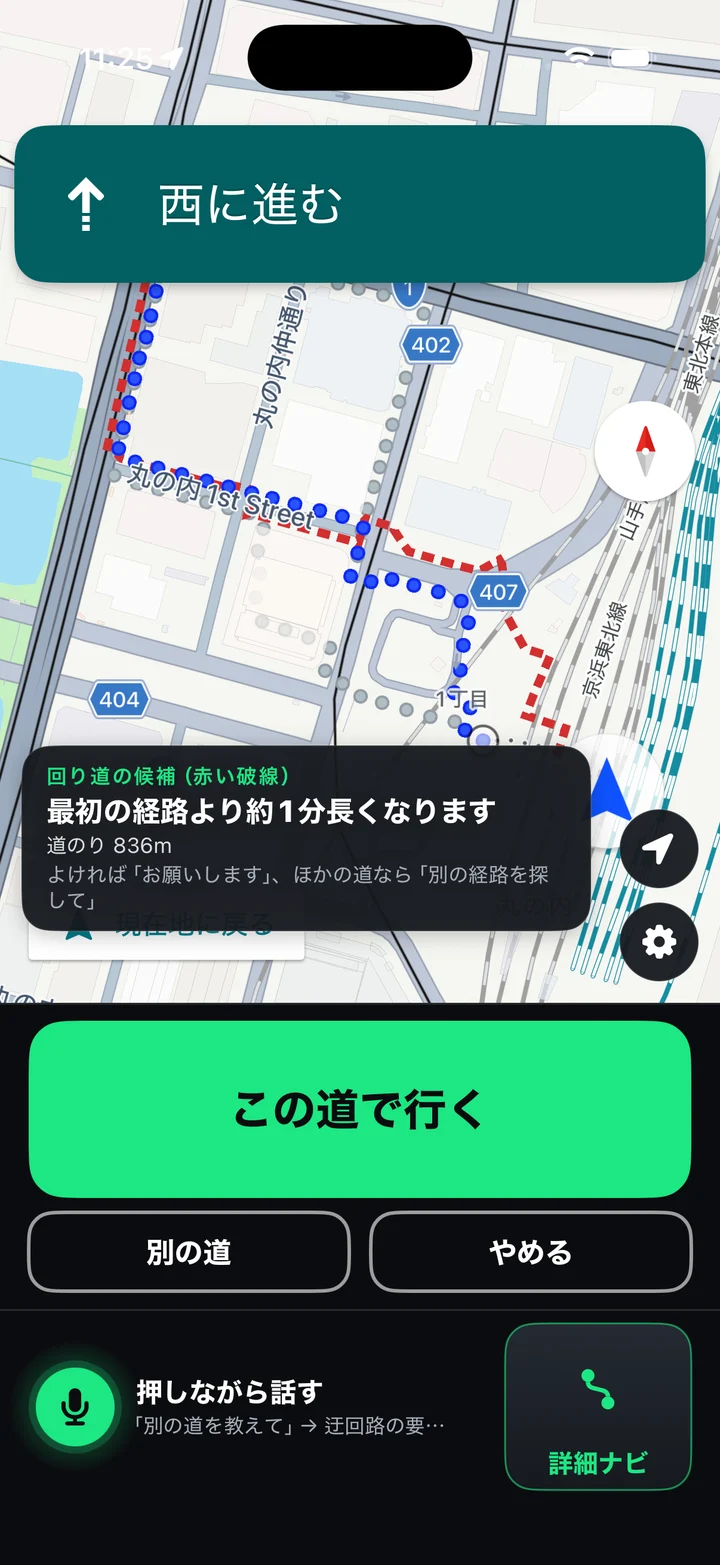
承諾すると、提案した道をそのまま案内します。歩き出してすぐに最初の曲がり角までの行き方を読み上げ、20 メートルほど歩いたところで経路どおりに進めているかを確かめてくれるので、知らない道でも安心です。
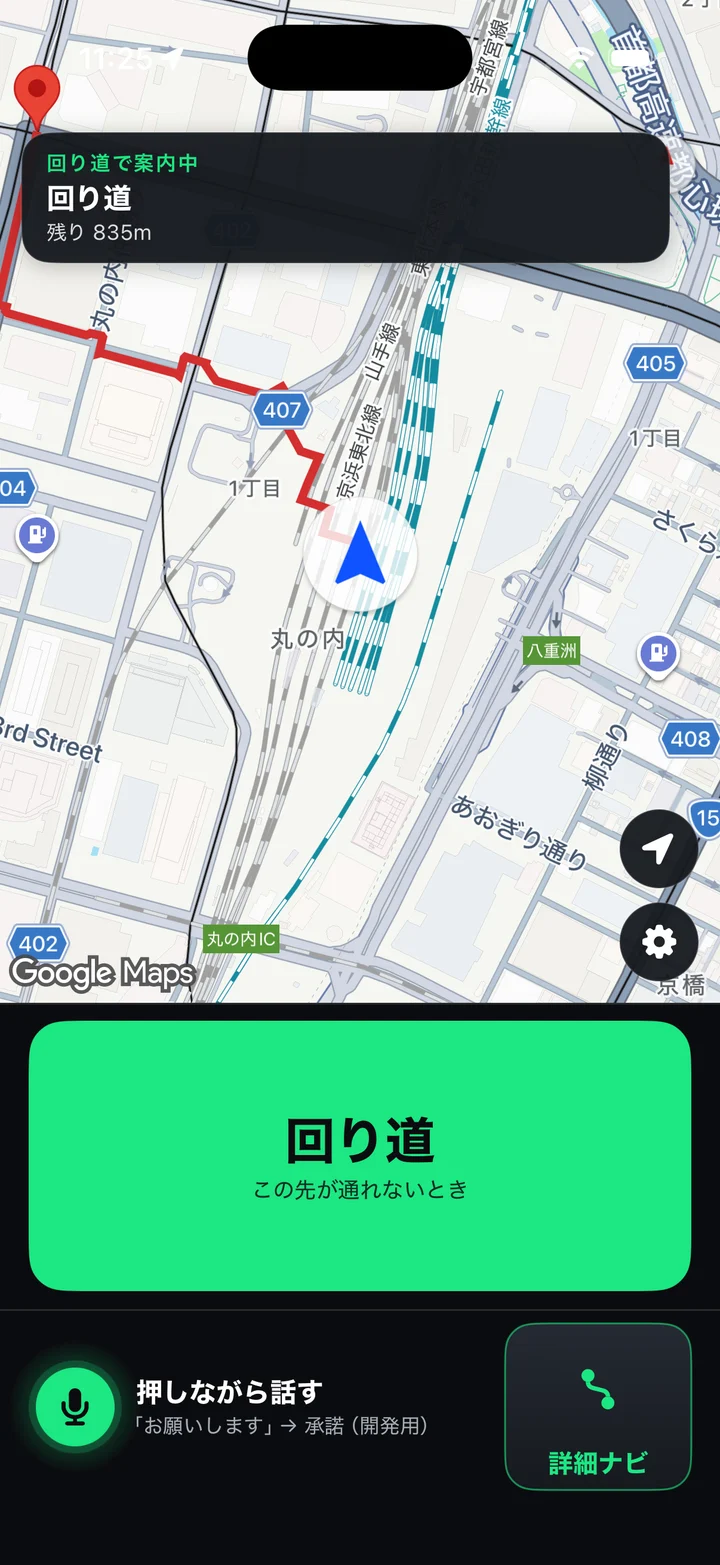
「回り道」ボタンは設定で出します
設定画面の「ナビ画面」で「回り道モード」を選ぶと、案内中の画面に大きな「回り道」ボタンが出ます。標準モードでは、声で「別の道を教えて」と言って回り道を頼みます。
電車・バスが止まったとき
乗る予定の路線が運行停止になったときも、同じ発想で対応できます。乗車待ちや乗車中に「回り道(路線が止まった)」ボタンを押す(または「回り道」と言う)と、今の路線が止まったものとして、近くの別の路線の駅・バス停から目的地までの行き方を最大 3 件読み上げます。
「1 番、京急本線と相鉄本線で約 56 分、乗り換え 1 回。上大岡駅から乗ります」のように読み上げるので、「1 番」や「お願いします」で選ぶと、残りの区間がその経路に置き換わり、乗る駅までの徒歩から案内が続きます。
耳だけナビ
Aroundly は、スマホをポケットやかばんに入れたまま、イヤホンだけで使うことを前提に作っています。ナビ中にアプリの画面を閉じても(スマホをロックしても)案内はバックグラウンドで続き、曲がり角の指示や見守りの声はイヤホンから聞こえます。

イヤホンのボタン操作
案内中は、Bluetooth イヤホン(イヤーバズ)の再生ボタンで、スマホに触れずに質問できます。
| イヤホンの操作 | できること |
|---|---|
| 再生/停止ボタンを 1 回 | 詳細ナビを読み上げる(次の曲がり角までの行き方を目印つきで) |
| 再生/停止ボタンを 3 秒以内に続けて 2 回、または「次の曲」ボタン | 声で質問する(合図の音のあとに話す) |
声で質問するときは、合図の音のあとに「今どこ?」「次はどっち?」「あと何分?」などと話しかけます。ボタンを押し続ける必要はなく、話し終わると自動で聞き取ります。
- 「今どこ?」→「今は本町通りを歩いています。次の角まで約 120 メートル、そこを右です。目的地まで、あと約 800 メートルです」
- 「あと何分?」→「目的地まで、あと約 800 メートル、約 10 分です」
- 「次はどっち?」→ 「詳細ナビ」と同じく、次の曲がり角までの行き方を目印つきで答えます
歩き出した直後や角を曲がった直後には、聞かなくても「正しく進んでいます」と教えてくれるので、画面を一度も見ずに目的地まで歩けます。
案内の終了はイヤホンに割り当てていません
イヤホンの機種によって 3 回タップや長押しが別の機能と重なるため、案内の終了は画面のボタンを 2 回タップするか、「ナビをやめて」と声で言います。iPhone では、イヤホンの 2 回タップが「次の曲」として届くことが多く、その場合は 1 回の操作で「質問」になります。
使い始めるには
Aroundly は地図と音声の聞き取りに外部のサービスを使うため、最初に設定画面(右上のギアアイコン)で API キーを登録します。
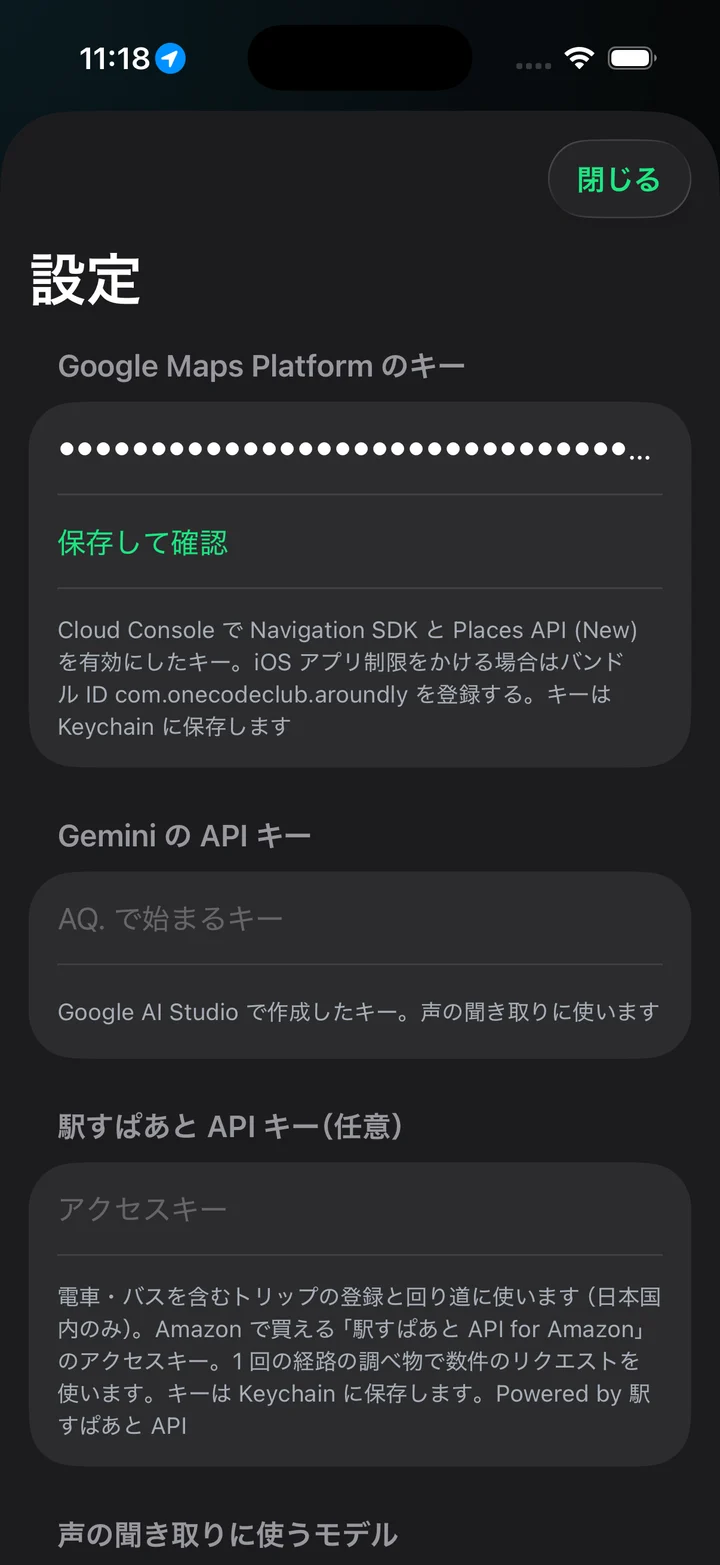
- Google Maps Platform のキー(必須): 地図と徒歩の案内に使います。
- Gemini の API キー(必須): 声の聞き取りに使います。取得方法は Google Gemini APIキーの取得方法 をお読みください。
- 駅すぱあと API のキー(任意): 電車・バスを含むトリップの登録と、路線が止まったときの回り道に使います(日本国内のみ)。徒歩だけで使う場合は不要です。
キーはスマホの中(Keychain)にだけ保存され、開発者のサーバーに送られることはありません。