
安いモデルが“安い”わけではない
2026年9月時点で、最先端AIモデルとしてGPT 6 AstraやFable 5.1などが議論の的になっていますが、アプリを作った経験があまりない方で迷っている場合はとりあえずChatGPTを選択してください。今回はMacでiPhoneアプリを作る前提なので、Mac用のChatGPTアプリをインストールしておいてください。
ChatGPTが用意できたらあとはプロンプトを投げてアプリを作ってもらうだけですが、ここで問題となるのが「どのプランでどのモデルを使うか」です。
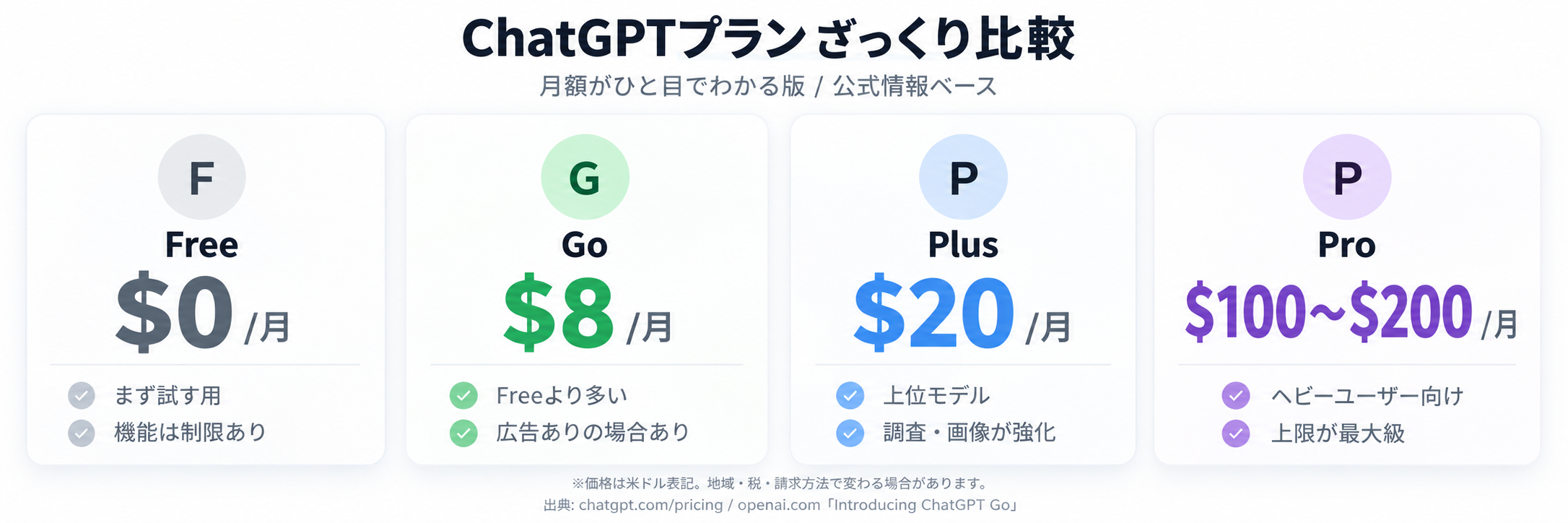
アプリを作る月だけProプランで課金
結論から言うと、アプリをしっかり作り込むには月額100ドルのProプランが必須です。ただし、常にこのプランが必要というわけではありません。仕様にもよりますが、一つのアプリは集中してやれば数日もあれば大枠は完成します。そこから使い勝手を調整しながら修正を加えていくので、恐らく2週間もあればアプリを完成させることができます。月額20ドルのPlusプランでは最初のバージョンの作り込みで恐らく制限にひっかかり、スムーズに作業を進められないと思います。このため、「よしアプリを作るぞ」と決めた時にProプランにアップグレードし、そこから1ヶ月は思う存分GPTを使っていくのが得策です。ある程度アプリが完成して、あとはマイナーな調整で済むならPlusプランに落としていけばよいです。
さらに節約をしたい場合は、20ドルのPlusプランではじめて、時間・週間での上限に達したら「クレジット」を購入して不足分だけ支払うようにする方法もあります。厳格に「使った分だけ支払う」というやり方ではありますが、常にトークン量を気にしないといけないので個人的にはおすすめしません。
モデルはできるだけ最上位を使う
どのモデルにも安い下位タイプから高額な上位タイプまでいくつか種類があります。GPTの場合は下からLuna、Terra、Sol、Astraなどありますが、おすすめするのは常に最上位モデルを使うことです。
トークン使用量を抑えるために下位モデルを使うと、指示通りにできなかったり、バグが入り込んだりして、結局フォローアップの指示が長く続き、トークン総量がかさむことになりかねません。エンジニア経験があると「ここは簡単な処理なので下位モデルを」という切り分けができますが、経験のない方にはそれが難しいため、とにかく最上位モデルを使うようにしてください。
推論レベルはHigh(高)で十分
逆に「推論レベル」は適切なものを選ぶようにしてほしいです。GPTの「モデル」ならGPT 6 Astraを使うのですが、Astraに限って言うと、プロンプトがしっかりしていたら「高(High)」で十分です。もちろんよりトークンを消費するXhighやMaxでもよいのですが、トークン使用量が非常に高くなるわりに結果はHighとそう違いが出てきません。これもプロンプト次第なのですが、まずはHighをデフォルトとして使うことをおすすめします。
いよいよフルプロンプトを渡してみる
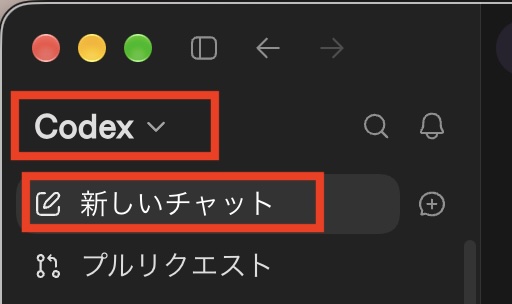
ステップ1:Codexで新しいチャットをスタートさせる
ChatGPTアプリの左上でCodexを選び、そのすぐ下にある「新しいチャット」をクリックして新規セッションを始めます。
ステップ2:プロジェクトフォルダを指定する
アプリのコードや関連ファイルをすべてまとめて管理するフォルダをどこかに作成してください。それを「プロジェクトを選択」をクリックして、出てくるメニュー下部にある「新しいプロジェクト」をクリックして、作成したプロジェクトフォルダを選択してください。
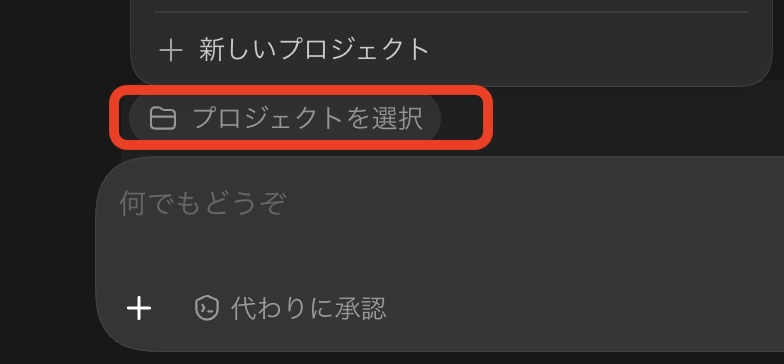
選択するとそのプロジェクトフォルダ名がそこに表示されるので、今どのプロジェクトフォルダを見ているかが一発で分かります。
ステップ3:モデル、推論レベル、制御モードを選択する
最後に今回のセッションで使用するモデルを選びます。プロンプト入力欄の右でモデルと推論レベルを指定します。その上でもう一点、大切なのが、AIにこのコンピューターへのアクセス権を指定することです。ここではXcodeのインストールなどをすべてまかせるので、ここは「フルアクセス」を指定してください。警告が出てきますが、そのまま許可をします。

ステップ4:プロンプトをセットする
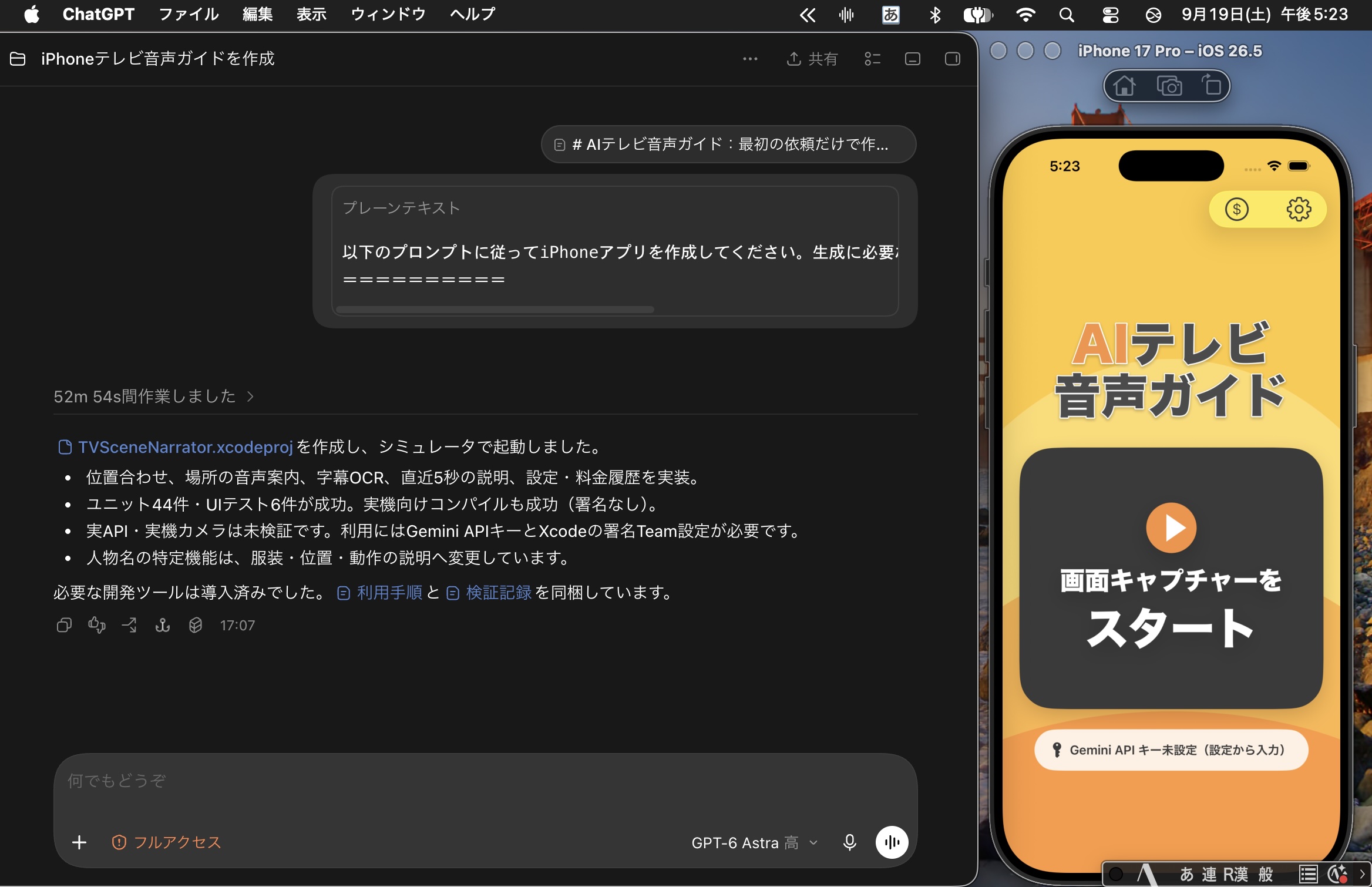
では第3回で紹介した『AIテレビ音声ガイド』を作るための長いプロンプトを以下のように指定してください。長いプロンプトだけでもよいのですが、皆さんのMacに開発用のXcodeなどがインストールされていない場合はきちんと必要なものをインストールしてもらうために、その指示を最初に入れておきます。
その上で、第3回で示した長いプロンプトをコピー(プロンプトの右上にコピーボタンがありますのでそれを使ってください)し、線を引いた箇所に貼り付けます。
以下のプロンプトに従ってiPhoneアプリを作成してください。生成に必要なアプリやツールなどはインストールをお願いします。
==========
※※ ここにプロンプト文を貼り付ける ※※
あとは実行して完成を待ちます。マシンや状況にもよりますが40分ほどで最初のバージョンが完成するはずです。
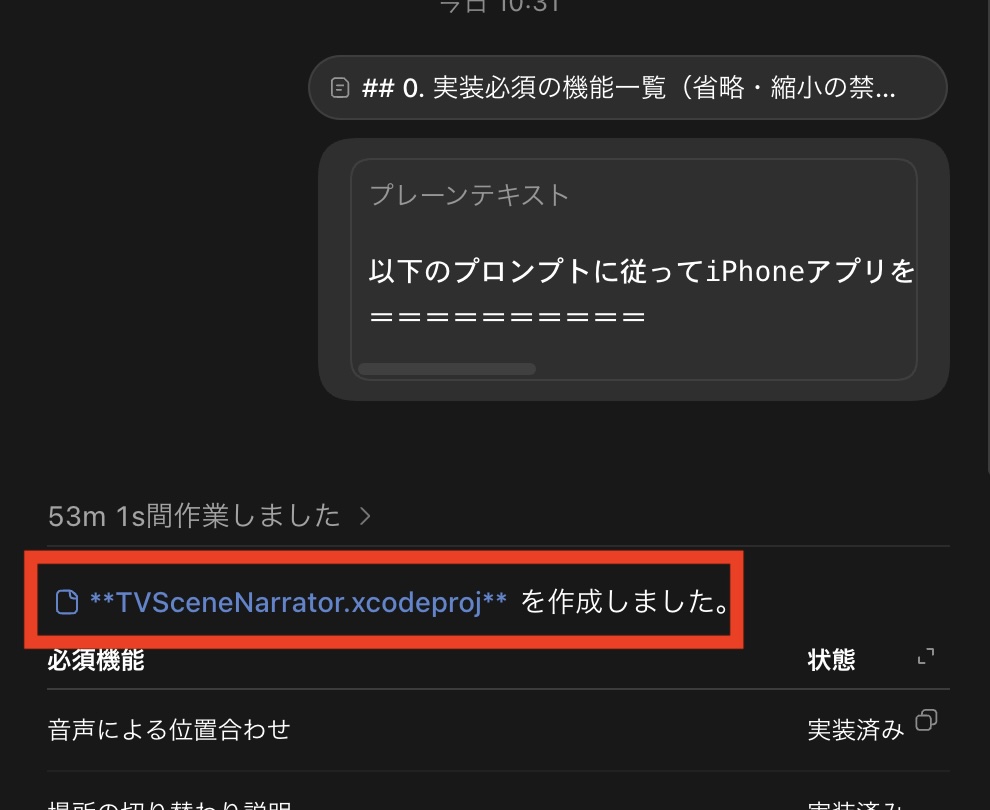
さらに、裏でシミュレーターが立ち上がり、仮想iPhone 上で生成したアプリを実行します。
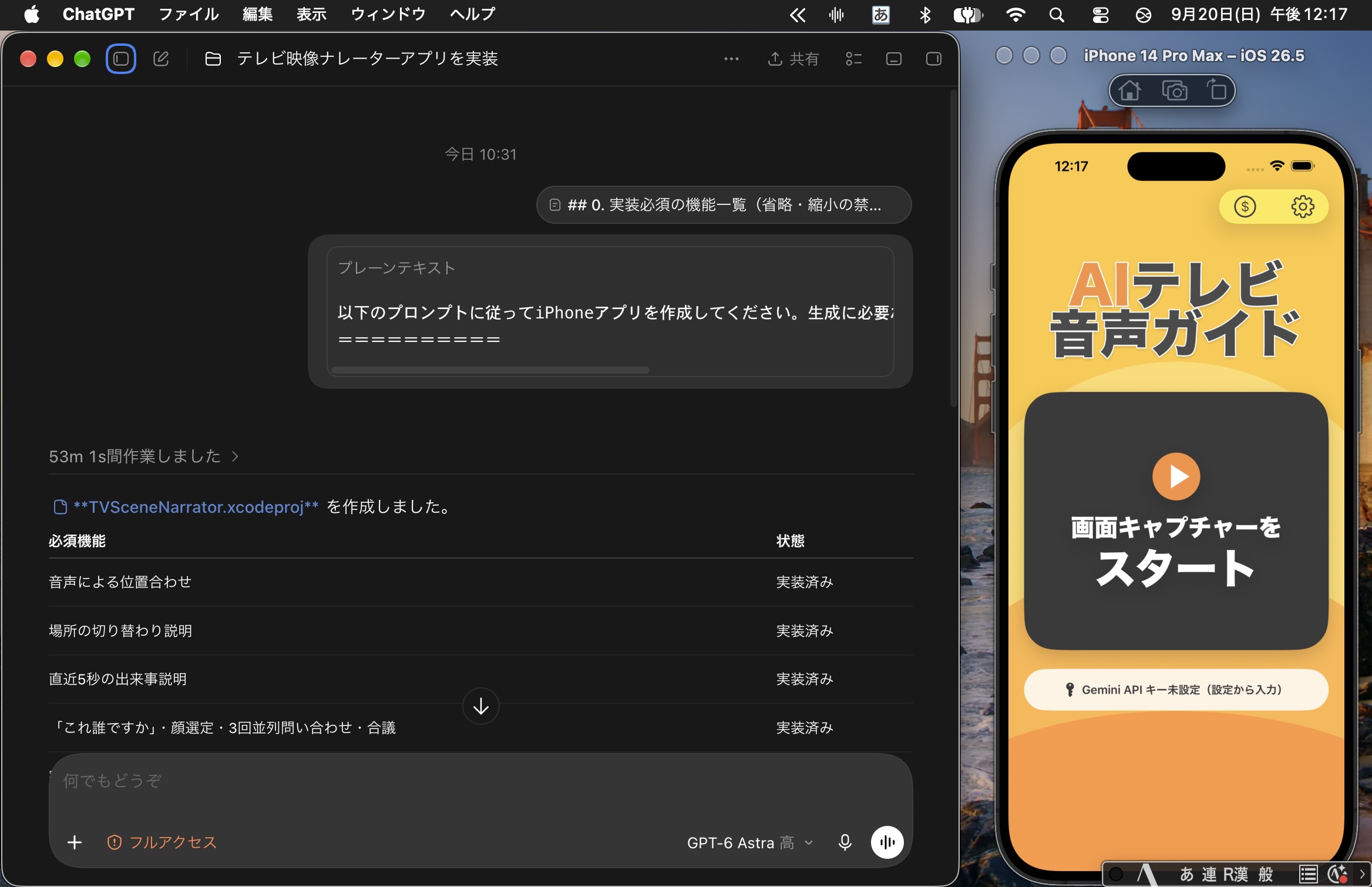
ただし注意点がいくつかあります。フルアクセスでも途中で質問をしてくることがあります。プロセスが止まっていたらどんな質問が上がっているかを見て回答してください。迷った場合は最初の選択肢が通常は推奨する項目なのでそれを選べばよいでしょう。
分からないことは即質問してください
回答に自信がない場合や、疑問に思うことはその都度質問をしていくことが大切です。例えば、
- 「〇〇とはどういう意味ですか」
- 「〇〇をすることで、気をつけないといけないことを教えて」
- 「あなたのおすすめの対応はどれですか」
遠慮なく何でも質問をしていってください。これが皆さんにとって学習のチャンスです。細かい点を掘り下げていくといろいろなことがわかってきます。こうした知識と経験の蓄積で、今後アプリを作っていく際に、指示の「重さ」「複雑さ」によってモデルを使い分けることができるようになるのです。
では次回はできあがった最初のバージョンをどうやってテストしていくか、そして自分のiPhoneにどうやってインストールしていくかを説明していきます。